オリジナルシール・ステッカーの作り方|自作・コンビニ・ネット印刷を比較
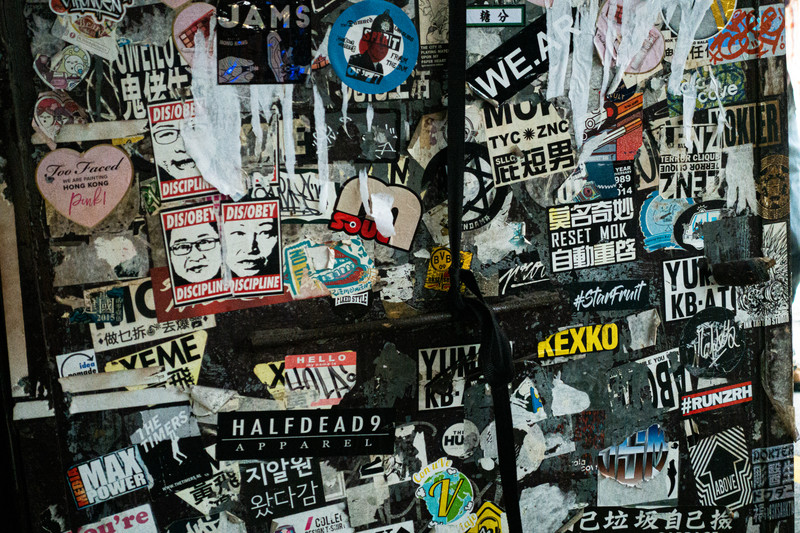
オリジナルシールやステッカーは、収納ラベルや推し活グッズ、スポーツチームのロゴステッカー、商品ラベル、販促ノベルティまで幅広い用途で活用されています。しかし、「自作」「コンビニプリント」「ネット印刷」の3つの作成方法は、それぞれ得意な用途と苦手な用途が明確に異なります。本記事では、何枚作るのか・屋内か屋外か・仕上がりにどこまでこだわるか、という判断軸をもとに、最適な作成方法を選べるよう解説します。
オリジナルシールやステッカーは、収納ラベルや推し活グッズ、スポーツチームのロゴステッカー、商品ラベル、販促ノベルティまで幅広い用途で活用されています。しかし、「自作」「コンビニプリント」「ネット印刷」の3つの作成方法は、それぞれ得意な用途と苦手な用途が明確に異なります。本記事では、何枚作るのか・屋内か屋外か・仕上がりにどこまでこだわるか、という判断軸をもとに、最適な作成方法を選べるよう解説します。
目次
| 用途 | おすすめ方法 | 理由 |
|---|---|---|
| 1〜10枚程度・個人利用 | 自作 | 材料費を抑えやすい |
| すぐ1枚だけ欲しい | コンビニ | 即日出力できる |
| 50枚以上・配布・販促目的 | ネット印刷 | 品質・単価・耐久性が安定 |
大量制作や販促用途では、耐水性・カット精度・単価の3点でネット印刷が圧倒的に有利です。
100円均一や家電量販店で入手できるラベル用紙と、家庭用インクジェットプリンターで制作できる方法です。少量・短期間・室内使用向けのシール作成に適しています。
まず以下の材料と道具を揃えておきましょう。
パソコン+デザインソフト:WordやPowerPoint、ペイントでも制作可能。無料ペイント系ソフトも多数あります。
プリンター:ステッカー印刷に適しているか事前に確認しましょう。プリンターの機種によっては非対応の場合があり、故障につながる恐れがあります。
シール・ステッカー用紙:紙タイプとフィルムタイプがあり、耐水性が必要な場合はフィルムタイプが適しています。
保護フィルム(ラミネート):光沢タイプとマットタイプがあり、印刷後に貼ることで耐水性・耐候性を高めます。
カット道具:カッター・定規・カッティングマット一式。変形カットを精度よく行いたい場合は、家庭用カッティングマシンの利用も有効です。
1. 用紙を選ぶ
用途に合わせて、光沢紙・マット紙・耐水性フィルムシートなどを選びます。切れ目があらかじめ入った「ラベルタイプ」と、自由な形に切れる「ノーカットタイプ」があります。ラベルタイプはサイズに合わせたデザインが必要になるため、初心者にはノーカットタイプが扱いやすいでしょう。
2. デザインを制作する
PCのペイントソフト(Windowsは「ペイント」、MacはIllustratorなど)やスマホアプリでデザインを制作します。仕上がりサイズに対して文字やロゴが小さすぎると視認性が下がるため、実寸を意識して制作するのがポイントです。
3. 試し印刷→本印刷する
シール用紙に印刷する前に、同サイズのコピー用紙で試し印刷を行い、デザインの位置・大きさ・色味を確認します。画面上の色(RGB)と実際の印刷色(CMYK)は見え方が異なる場合があるため、本印刷前に確認することで失敗を防げます。シール用紙は手差し給紙が多く、印刷面の表裏に注意が必要です。
4. 保護フィルム(ラミネート)を貼る
印刷後に透明の保護フィルムを貼ることで、耐水性・耐久性が向上します。貼り合わせ前にホコリを払い、気泡が入らないようゆっくり空気を押し出しながら貼るのがコツです。
5. カットして完成
ハサミ・カッターでカットラインに沿って切り出します。直線や四角は比較的きれいに仕上がりますが、カーブや変形カットを精度よく行うには慣れが必要です。カッティングマシン(プリント&カット対応機種)を使えば、イラストの輪郭に沿った複雑な形状も自動で正確にカットできるため、イラストレーターやグッズ制作が目的の方には特に有効な選択肢です。
家庭用プリンターには白インクがないため、透明シートや色付きシートに印刷すると白い部分が下地の色になります。白色表現が必要な場合は、ネット印刷専門業者への依頼が必須です。また、染料インクは耐水性・耐候性が低く、屋外使用や長期貼付には向きません。丸型や変形カットは手作業では精度が出にくく、大量制作には相応の時間と手間がかかります。
コンビニのマルチコピー機を利用し、スマホ内の写真をシールにする方法です。24時間いつでも、急ぎで1枚だけ必要なときに最適です。一方で、用紙サイズや形状の選択肢が限られており、自由な形にカットする機能はありません。防水性も限定的なため、短期間・室内使用向けの用途に適しています。
方法1.USB・SDカードから読み込む
USBメモリ(Type-A/B)、SDカード、microSDカードなどに保存した画像データを、マルチコピー機の挿入口から読み込んでプリントします。
方法2.スマホアプリをインストールしてマルチコピー機にデータを転送する
「かんたんnetprint」や「PrintSmash」などの無料アプリをスマホにインストールし、プリントする写真を選定した後、データをマルチコピー機に転送しプリントします。
方法3.Webサイト・ネットワークプリント経由で出力する
事前にWebサイトへ画像をアップロードして発行されるユーザー番号を、マルチコピー機に入力してプリントします。LINEとの連携が可能なサービスも存在します。
耐水性・耐久性・カット精度にこだわるなら、ネット印刷が最適です。屋外用ステッカー・特殊形状・大量配布・ブランドロゴ印刷など、品質が仕上がりを左右する用途ではネット印刷が主流となっています。また、A2以上の大判サイズや透明素材、特殊形状のステッカーを作りたい場合も、手間なく高品質な仕上がりを得られます。
1. デザインデータを準備する
入稿できるデータ形式は印刷会社によって「AI形式」「PDF形式」「PSD形式」などに限定されている場合があります。注文前に対応形式を確認しましょう。
特殊な形状でカットしたい場合は、「カットパス」と呼ばれるカットラインの指示をデータに含める必要があります。カットパスは通常の印刷物の「トンボ(トリムマーク)」に相当する、シール特有の工程です。
具体的なデータ作成手順はシール・ステッカー・ラベルの印刷用データ作成方法をご覧下さい。
2. 形状とサイズを選ぶ
| 形状 | 特徴 |
|---|---|
| シートシール | 1枚に複数デザインが並ぶ |
| 台紙ごとカット | 1枚ずつ個別(余白なし) |
| 四角カット | 1枚ずつ個別(余白あり) |
| ロールシール | ロール状で納品 |
イベントやお店での配布を目的としてステッカーを制作する場合、1枚ずつ個別にカットする納品形態が適しています。
3.用紙・素材の種類を選ぶ
屋内・屋外・貼付対象によって最適な素材が異なります。防水やUVラミネート加工を施したもの、マット調のもの、強粘着タイプ、再剥離タイプなど、用途に合わせて選択します。
4.データを入稿して注文・完成